视频描述怎么写
在“描述视频”中写清谁在什么场景做什么,再说明镜头和声音。至少 20 字,最多 4000 字。短片可围绕一个主要动作展开;需要多个镜头时,写出每段的时间和内容。
与“爆款模板”不同,这里由你描述镜头内容;需要人物照着完整台词讲解时,可用“数字人口播”。
白色陶瓷杯放在窗边木桌上,午后侧光,背景虚化。杯子保持静止,镜头缓慢推近,最后停在杯柄和杯口。只有轻微室内环境声,不要对白和字幕。
可选择 5 秒;需要声音时保持“含声音”。
0–3 秒:街边书店的门被推开,固定镜头从店内拍向门口。 3–7 秒:一名顾客走向书架,镜头从侧面跟随。 7–10 秒:书本放在桌上,近景停留。清晨自然光,保留翻书声,不要旁白。
可选择 10 秒,与这段镜头安排对应。
商品、场景等参考图
在“添加参考素材”中点击“产品”“场景”“道具”或“服装”,描述里会加入对应标记,同时出现上传位置。
- 添加并上传
例如点击“产品”,在对应位置上传商品图,保留描述里的“@产品”。
- 用标记指定动作
写成“@产品放在桌面中央”。需要第二件商品时,再次点击“产品”,用各自的标记区分。
- 移除不用的参考
删除描述中的对应标记,该项参考也会移除。
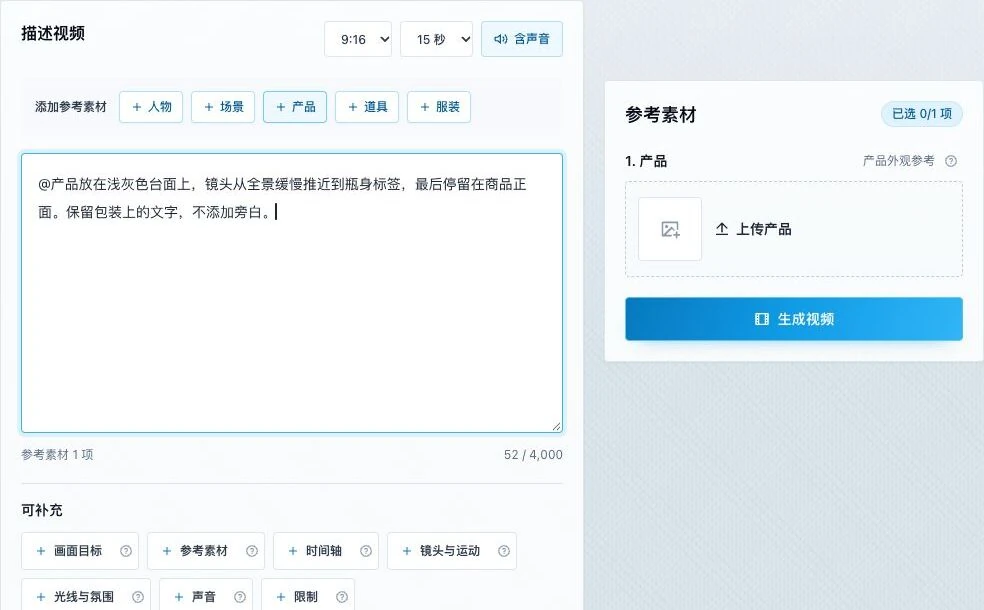
@产品放在浅灰色台面上,保持参考图中的杯柄、杯身比例和颜色。镜头缓慢推近,杯子不旋转,背景不出现其他杯子。不要文字、对白和音乐。
粘贴到工作台的“描述视频”后,会出现产品参考栏;请在对应位置上传商品图。
人物及出场安排
点击“人物”加入“@人物1”,再到参考素材区选择人物。两人同框时分别添加,并写明各自的动作和出场顺序。
本人照片须在“账号资料”完成认证并添加后,才能从人物列表选用。
@人物1坐在桌旁,拿起@产品,转动杯柄朝向镜头,随后把杯子放回桌面。镜头固定,人物动作缓慢,保持商品外观。不说话,保留放杯子的声音。
需添加人物和产品两项参考。
比例、时长和声音
“画幅比例”可选 9:16、16:9 和 1:1。对构图有要求时,直接写入描述,例如“全程保留杯口和杯底”。
时长可选 4、5、10、15、20、25、30 秒。最多添加 9 项参考素材;图片支持 JPG、PNG、WebP,单张最大 30 MB。
需要对白、音乐或环境声时,选择“含声音”并在描述中说明。不需要声音时,切换为“无声”。
素材缺失或效果不符
| 遇到的问题 | 可以调整的地方 |
|---|---|
| 商品旋转或变形 | 换用轮廓完整的参考图,减少同时发生的动作。例如写明“商品静止,只有镜头缓慢推近”。 |
| 人物动作混淆 | 分别写清“@人物1”“@人物2”的动作和出场顺序。 |
| 声音不符合要求 | 检查“含声音/无声”,在描述中写明需要或不需要的对白、音乐、环境声。 |
| 提示缺少素材 | 检查每个 @ 标记,补齐对应参考;不用的标记直接删除。 |