筛选和预览模板
按分类、标签或关键词查找模板,点击卡片进入详情,查看预览和所需素材。电脑上将鼠标移到卡片上,可看到时长和横竖屏标记。
哪些素材需要准备
按模板列出的项目添加人物、商品或场景。必需项补齐后才能生成;标为“可选”的项目留空时,沿用该项下方说明的默认内容。素材数量和类型以当前模板为准,不需要另外准备整套脚本、旁白或音乐。
本人照片需先在“账号资料”完成认证并添加,再从“选择人物”中选用。认证需要有效订阅;每个账号保留一张本人照片,可更换或删除。
人物从“选择人物”中选用;商品和场景图放入各自的上传位置。同一个人物多次出现时,若提供“使用主角”,可沿用已选主角。
| 页面上的选项 | 如何使用 |
|---|---|
| 选择人物 | 选择列表中的人物。使用本人照片时,须先完成本人认证和照片检查。 |
| 使用示例人物/使用主角 | 有这些按钮时,可填入示例人物或沿用已选主角。示例人物的外观可能与预览不同。 |
| 上传素材 | 按该项注明的类型添加图片、视频或音频。 |
| 使用示例图片 | 有此按钮时,可将示例图填入该位置;要展示自己的商品或场景,上传对应图片。 |
| 可选素材与恢复默认 | 不选则使用该项注明的默认内容;更换后想撤回,可点击“恢复默认”。 |
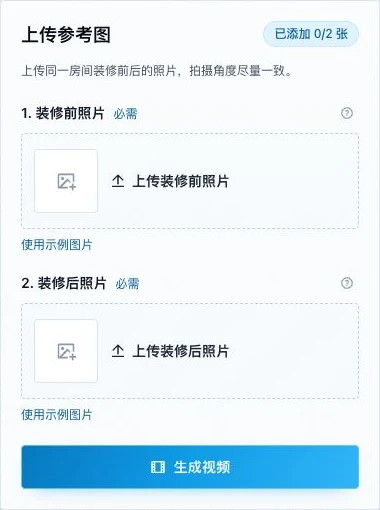
示例:装修前后两张照片
在“装修前照片”和“装修后照片”中分别添加同一房间改造前后的照片。两张照片尽量使用相同机位,门窗方向和取景范围也应一致。
只补充需要调整的要求
“补充要求(可选)”可以留空,音乐、对白和动作沿用模板设定。更换人物或图片后,只写希望改变的部分即可。若要重新安排故事和大部分镜头,可改用“自由创作”。
补充要求示例
保持两张照片的机位和门窗位置一致,逐步呈现装修变化。配轻柔器乐,不要旁白和字幕。
生成按钮不可用或找不到人物
“生成视频”不能点击时,先检查必需素材是否齐全。本人照片不在列表中时,到“账号资料”查看订阅、认证和照片状态。
离开页面后,可在“创作记录”点击“查看进度”返回原任务;仍在处理时不必重复提交。完成后播放整段视频,检查人物、商品外观和文字。若任务失败,查看原因后再决定是否调整素材重试。